Catatan Rapat dan Kuliah
Rekam rapat secara langsung atau upload file audio. kakak.ai menghasilkan transkripsi, ringkasan, dan action items, lalu membukanya sebagai halaman yang bisa kamu rapikan sendiri sebelum dibagikan.
Cara Membuka Catatan Rapat
Di dashboard, klik kartu Catatan Rapat. Layar rekaman akan terbuka:
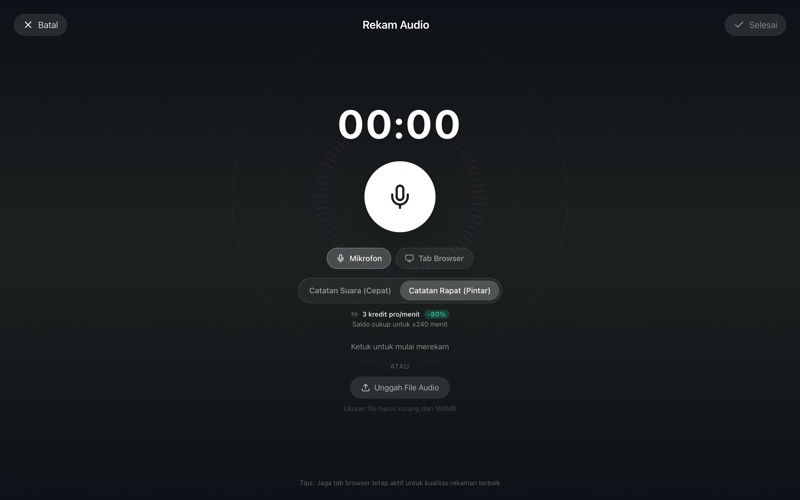
Layar ini menampilkan:
- Timer rekaman (00:00)
- Tombol mikrofon: klik untuk mulai/berhenti merekam
- Pilihan sumber: Mikrofon atau Tab Browser
- Pilihan mode: Catatan Suara (Cepat) atau Catatan Rapat (Pintar)
- Tarif kredit yang berlaku untuk mode yang sedang dipilih, beserta perkiraan berapa menit yang masih tertutup saldomu
- Unggah File Audio: untuk upload rekaman yang sudah ada
Pilih Mode
Catatan Rapat (Pintar): Direkomendasikan untuk rapat
Menghasilkan Ruang Notulen: halaman kerja berisi notulen terstruktur dan transkrip bertimestamp yang bisa kamu sunting.
- Ringkasan eksekutif rapat
- Poin diskusi dan keputusan
- Action items dengan penanggung jawab dan tenggat
- Transkripsi lengkap dengan identifikasi pembicara (Speaker 1, Speaker 2, …) yang namanya bisa kamu ganti
- Cap waktu per segmen (menit:detik), bisa diklik untuk mendengar ulang
- Bisa diekspor ke Word (DOCX) atau PDF
Mode ini memakai Kredit Pro. Kalau saldo Pro kamu tidak cukup, mode ini tidak bisa dijalankan. Tidak ada penurunan otomatis ke mesin yang lebih murah, karena hasilnya akan berbeda tanpa kamu sadari. Untuk kebutuhan cepat dan hemat, pakai Catatan Suara (Cepat).
Catatan Suara (Cepat): Untuk transkripsi cepat
Menghasilkan teks transkripsi biasa langsung di chat, tanpa pemformatan notulen dan tanpa Ruang Notulen. Lebih cepat, cocok untuk catatan singkat atau wawancara. Mode ini memakai Kredit Basic.
Cara Rekam Langsung
- Pilih mode (Catatan Rapat (Pintar) atau Catatan Suara (Cepat))
- Klik tombol mikrofon di tengah layar
- Izinkan browser mengakses mikrofon jika diminta
- Mulai rapat atau percakapan; rekaman berjalan secara real-time
- Klik Selesai di pojok kanan atas saat selesai
Tips: Jaga tab browser tetap aktif selama rekaman berlangsung untuk menjaga kualitas audio.
Cara Upload File Audio
Sudah punya rekaman rapat? Klik Unggah File Audio:
- Format yang didukung: MP3, WAV, M4A, dan format audio umum lainnya seperti AAC, OGG, dan FLAC (file video tidak bisa diunggah)
- Ukuran maksimal: 100 MB
- Setelah upload selesai, klik Selesai
Ruang Notulen
Setelah audio selesai diproses, muncul kartu hasil di chat dengan judul rapat, status, durasi, dan jumlah pembicara. Klik Buka Notulen untuk membuka halamannya.
Di bagian atas panel ada pemutar audio yang menyertai kamu di semua tab, dan tiga tab kerja.
Tab Notulen
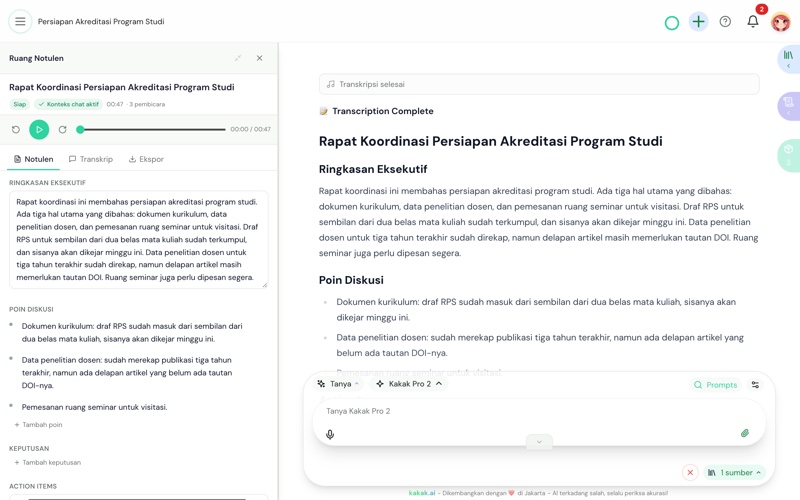
Berisi ringkasan eksekutif, poin diskusi, keputusan, dan action items. Setiap bagian bisa langsung kamu ketik ulang. Pada action items kamu bisa mencentang yang sudah selesai, memilih penanggung jawab, mengisi tenggat, dan menambah baris baru.
Tab Transkrip
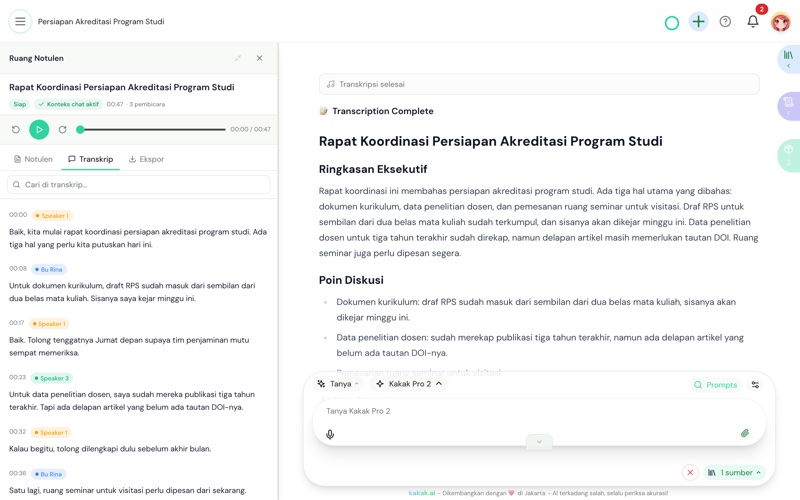
Berisi seluruh percakapan, dipecah per giliran bicara, lengkap dengan cap waktu dan nama pembicara.
- Ganti nama pembicara. Klik chip "Speaker 2", lalu pilih Ganti nama. Namanya berubah di seluruh transkrip sekaligus, bukan satu per satu. Dari popover yang sama kamu juga bisa memindahkan satu segmen ke pembicara lain, menggabungkan dua pembicara yang ternyata orang yang sama, atau menambahkan pembicara baru.
- Betulkan teks yang salah dengar. Klik teksnya dan ketik perbaikannya.
- Dengar ulang bagian tertentu. Klik cap waktu sebuah segmen, dan pemutar audio langsung melompat ke detik itu. Ini cara tercepat memastikan sebuah kalimat memang begitu bunyinya.
- Kata yang kurang diyakini disorot. Bagian yang didengar kurang jelas ditandai supaya kamu tahu di mana harus memeriksa. Setelah teksnya kamu betulkan, tandanya hilang dengan sendirinya.
- Cari di dalam transkrip lewat kotak pencarian di atas daftar.
Perubahan tersimpan otomatis, ada penanda Tersimpan di kepala panel.
Tab Ekspor
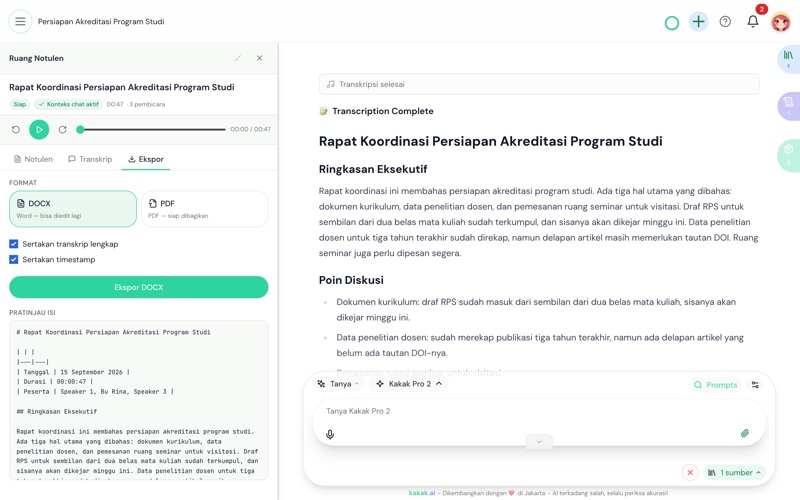
Pilih DOCX (bisa diedit lagi di Word) atau PDF (siap dibagikan), tentukan apakah transkrip lengkap dan cap waktu ikut disertakan, lalu klik tombol ekspornya. Ada pratinjau isi di bawahnya supaya kamu tahu persis apa yang akan keluar.
Nama pembicara yang sudah kamu betulkan ikut terbawa ke berkas hasil ekspor.
Transkrip Langsung Jadi Konteks Chat
Begitu notulen selesai, isinya otomatis menjadi konteks percakapan, ditandai lencana Konteks chat aktif di kepala panel. Kamu tidak perlu menyimpannya dulu ke Pustaka.
Artinya kamu bisa langsung bertanya di chat yang sama, misalnya:
- "Dari rapat tadi, apa saja keputusan yang tenggatnya minggu ini?"
- "Siapa yang bertanggung jawab mengejar dokumen yang belum masuk?"
- "Buatkan presentasi dari hasil notulen rapat ini."
Jawabannya mengacu ke isi rapat, termasuk nama pembicara yang sudah kamu perbaiki. Notulennya tetap tersimpan di Pustaka juga, jadi masih bisa dipakai di percakapan lain nanti.
Tips untuk Hasil Terbaik
Kualitas audio:
- Gunakan mikrofon eksternal atau headset jika memungkinkan
- Rekam di ruangan yang tidak terlalu bising
- Pastikan pembicara tidak berbicara bersamaan
Jumlah pembicara: Identifikasi pembicara bekerja paling baik dengan 2-5 peserta. Untuk rapat besar, transkripsi tetap akurat tapi pembagian pembicara bisa kurang presisi, dan di situlah fitur ganti nama serta pindah segmen berguna.
Durasi rekaman: Rekaman langsung bisa berjalan sampai 2 jam per rekaman, dan peringatan muncul 5 menit sebelum batasnya. Rekaman juga berhenti kalau saldo kredit habis, tetapi bagian yang sudah terekam tetap diproses. File upload dibatasi 100 MB. Untuk rapat yang lebih panjang, rekam dalam beberapa sesi.
Periksa yang disorot lebih dulu. Sebelum mengirim notulen ke tim, telusuri bagian yang ditandai kurang diyakini sambil memakai klik-untuk-dengar-ulang. Biasanya itu istilah khusus, singkatan, atau nama orang.
FAQ
Bahasa apa yang didukung? Bahasa Indonesia dan Inggris didukung penuh. Bahasa lain bisa berjalan tapi hasilnya mungkin kurang akurat.
Apakah data rekaman aman? Ya, audio dienkripsi dan tidak digunakan untuk melatih model AI. File rekaman dan transkripnya bisa kamu hapus kapan saja dari Pustaka.
Berapa kredit yang digunakan? Catatan Rapat (Pintar) memakai Kredit Pro, dihitung per menit audio, dan tidak bisa dijalankan kalau saldo Pro tidak mencukupi. Catatan Suara (Cepat) memakai Kredit Basic. Tarif yang sedang berlaku selalu tampil di layar rekaman sebelum kamu mulai. Saat ini Catatan Rapat sedang dalam masa diskon promo. Rincian tarif dan paket ada di halaman harga kakak.ai (opens in a new tab).
Bisa edit hasil transkripsi? Bisa. Buka Ruang Notulen, lalu sunting langsung di tab Notulen maupun Transkrip, termasuk mengganti nama pembicara dan membetulkan kata yang salah dengar. Perubahan tersimpan otomatis dan ikut terbawa saat diekspor.
Hasilnya bisa dijadikan Word atau PDF? Bisa, lewat tab Ekspor di dalam Ruang Notulen. Tidak perlu alat lain.
Kenapa mode Pintar tidak bisa saya jalankan? Kemungkinan besar saldo Kredit Pro kamu tidak cukup untuk durasi audionya. Layar rekaman menunjukkan perkiraan berapa menit yang masih tertutup saldomu. Kamu bisa menambah kredit lewat halaman harga kakak.ai (opens in a new tab), atau memakai Catatan Suara (Cepat) yang memakai Kredit Basic.
Panduan Terkait:
- Transkrip Audio: cara lain mengubah audio jadi teks
- Pustaka: tempat notulen tersimpan dan bisa dicari lagi
- Tanya Dokumen: analisis dokumen hasil notulen
- Buat Presentasi: ubah notulen jadi slide
- FAQ