Templat Presentasi
Templat adalah tampilan siap pakai untuk Presentasi Editable: warna, jenis huruf, letak judul, dan hiasan tiap slide sudah dirancang serasi. Kamu tidak perlu memilih warna atau huruf satu per satu, cukup memilih templat yang cocok dengan acaramu.
Yang tetap dikerjakan untukmu: isi dan susunan tiap slide disesuaikan dengan materimu. Templat menentukan tampilannya, jadi slide tentang laju reaksi tetap tidak berbentuk sama dengan slide tentang anggaran desa.
Karena presentasinya tetap Presentasi Editable, teksnya masih bisa kamu ubah setelah jadi, dan templatnya masih bisa diganti.
Tiga Cara Mendapat Templat
1. Terima saran kakak
Ketik permintaanmu seperti biasa:
buatkan presentasi tentang pencegahan DBD untuk penyuluhan warga, 6 slide
kakak menyusun rencana presentasinya, lalu menawarkan templat: satu kartu Disarankan dan beberapa alternatif. Tiap kartu menampilkan sampul sungguhan, nama templat, nuansanya (terang, gelap, atau berwarna), tautan Lihat desain lengkap, dan tombol Pakai templat ini. Satu ketukan sudah cukup, tanpa mengetik.
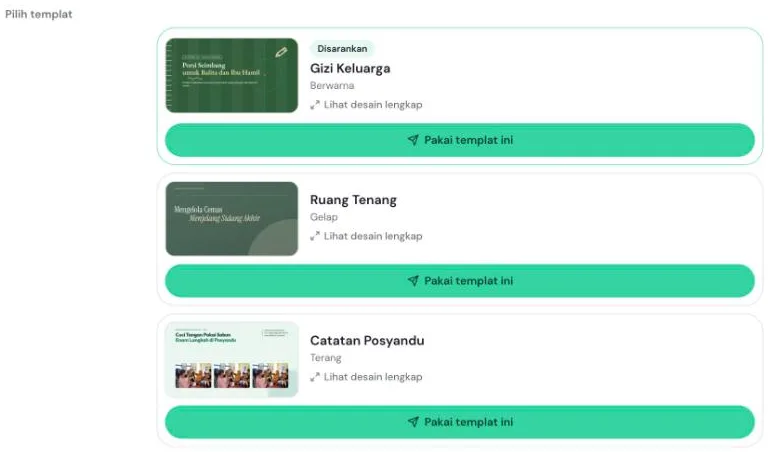
Setelah kamu menekannya, kakak langsung menyusun presentasinya dengan templat itu.
Makin jelas permintaanmu (untuk siapa, resmi atau santai), makin tepat sarannya. Permintaan yang sangat singkat, misalnya hanya "bikin ppt dong", belum memberi cukup petunjuk. Tambahkan satu kalimat konteks, atau pilih sendiri dari galeri.
2. Pilih sendiri dari galeri
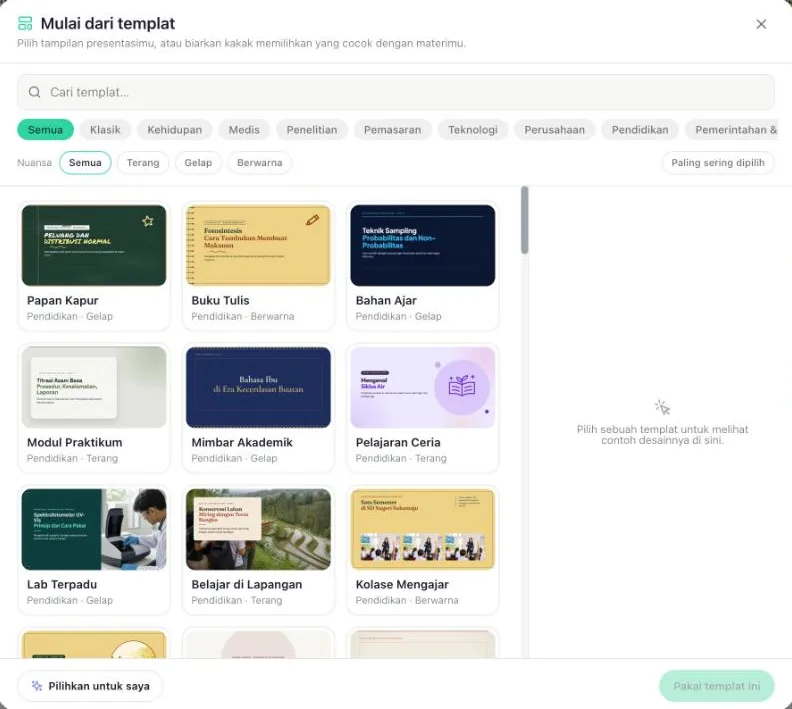
Di dashboard, buka kelompok Agen Kreatif, klik kartu Presentasi Editable, lalu tekan Pilih templat. Terbuka galeri Mulai dari templat:
- Kategori untuk menyaring: Semua, Klasik, Kehidupan, Medis, Penelitian, Pemasaran, Teknologi, Perusahaan, Pendidikan, serta Pemerintahan & Sosial
- Nuansa: Semua, Terang, Gelap, atau Berwarna
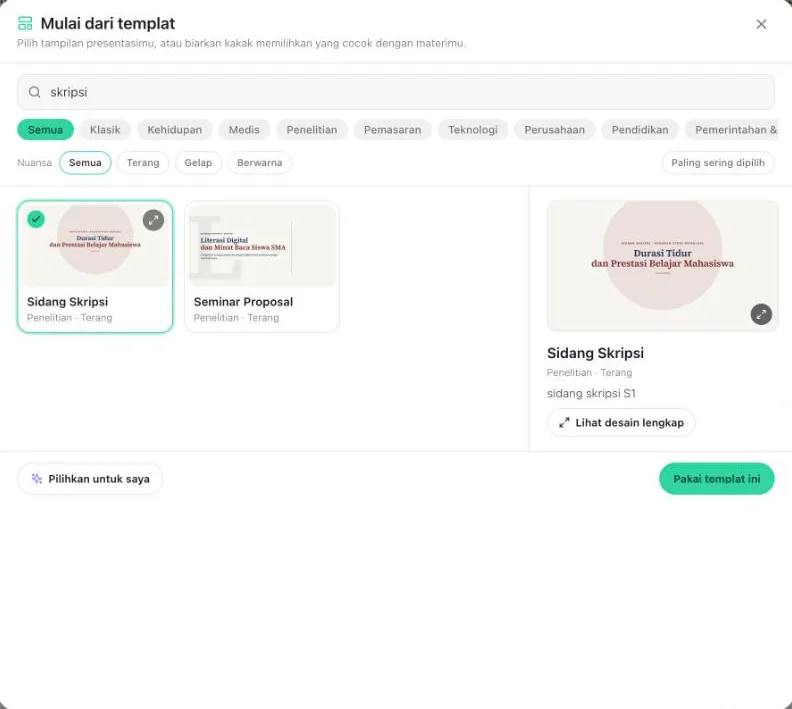
- Kotak cari untuk mencari menurut nama atau keperluan, misalnya "skripsi" atau "rapat"
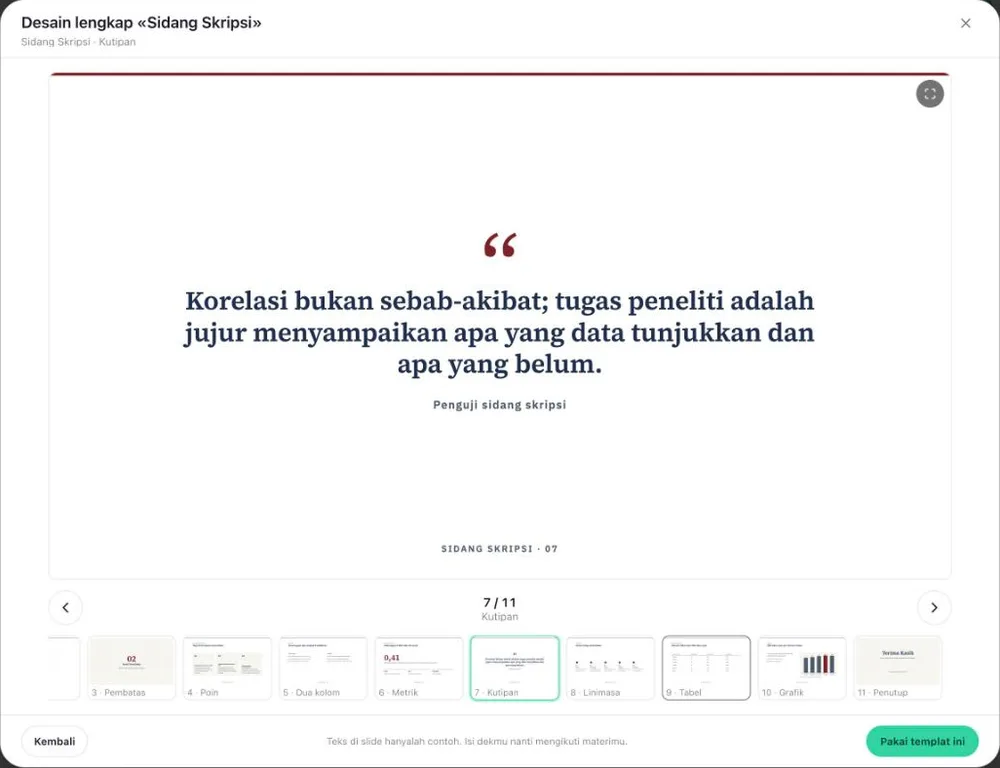
- Ketuk sebuah sampul untuk melihat kartu pratinjaunya. Tekan Lihat desain lengkap untuk melihat 11 slide contoh dalam ukuran besar. Di ponsel tersedia tombol layar penuh, dan slide diputar agar lebih terbaca.
- Tekan Pakai templat ini untuk memakainya. Memilih belum memulai apa pun sampai kamu menekan tombol itu.
- Pilihkan untuk saya: kakak memilihkan yang cocok dengan materimu, lalu menanyakannya dulu di chat.
Koleksi Klasik berisi tampilan yang sebelumnya sudah dikenal di Presentasi Editable.
3. Kunci templat dari awal
Kalau kamu memilih dari galeri sebelum memulai, chat dimulai dengan templat itu. Karena kamu sudah memilih, kakak tidak menanyakan templat lagi dan langsung menyusun.
Dua Jenis Templat
- Tanpa gambar. Tampilannya utuh dari huruf, warna, dan hiasan, jadi tetap rapi walau presentasimu tidak memakai foto.
- Bergambar. Foto atau ilustrasi menjadi bagian dari identitas tampilannya. Gambar di sampul galeri hanyalah contoh tampilan.
Banyak templat resmi dan teknis bernuansa gelap. Kalau presentasimu akan dicetak, atau dipakai di ruangan terang dengan proyektor biasa, sebut "yang terang" di chat, atau pakai saringan Terang di galeri.
Mengganti Templat Setelah Presentasi Jadi
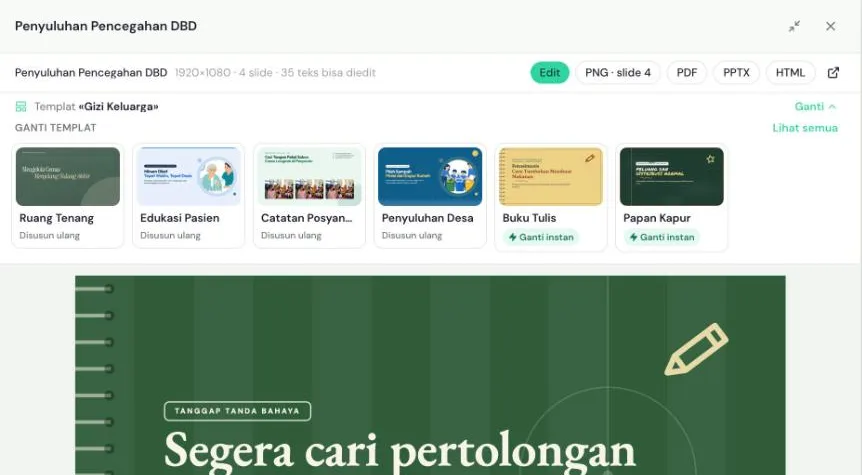
Tekan Buka pada kartu hasil. Di panel ada bilah Templat «Nama» · Ganti. Tekan Ganti untuk melihat templat terdekat. Lihat semua membuka galeri penuh, dengan saringan Ganti instan untuk menampilkan hanya yang bisa dipasang seketika.
Tiap templat pengganti membawa label:
| Label | Artinya | Biaya |
|---|---|---|
| Ganti instan | Susunan slide-nya sama, hanya tampilannya yang berganti. Berganti seketika dan isinya tetap persis sama. | Tidak memakai token |
| Disusun ulang | Templat itu memakai susunan slide yang berbeda, jadi kakak menyusun ulang presentasinya. Isinya tetap. | Memakai token seperti membuat presentasi baru; kotak konfirmasi menyebutnya sebelum jalan |
Hasil ganti templat tersimpan sebagai versi baru, jadi presentasi sebelumnya tidak tertimpa.
Kalau templat baru tidak muat. Beberapa templat memakai huruf yang lebih lebar, sehingga judul yang panjang bisa meluap. Kalau itu terjadi, muncul kotak: "Templat «…» tidak muat untuk isi dek kamu", dan belum ada yang diubah. Pilih Tetap pakai yang sekarang, atau Susun ulang dengan «…».
Tombol Ganti nonaktif? Saat kamu sedang di mode Edit, tombolnya tidak bisa ditekan. Simpan atau tutup mode edit dulu.
Menyimpan Hasil Edit
Kamu tetap bisa mengubah teks di panel: tekan Edit, ubah, lalu Simpan. Setiap versi hasil simpan tersimpan sebagai berkas sendiri di Pustaka (berlabel v2, v3, dan seterusnya), sehingga versi sebelumnya bisa dibuka lagi.
Mengekspor
Tombolnya ada di kartu dan di panel. Di chat, kakak cukup menunjuk tombol itu.

| Tombol | Yang kamu dapat |
|---|---|
| PPTX | Seluruh slide, teksnya masih bisa diedit di PowerPoint |
| Seluruh slide, satu halaman per slide, tampilan persis seperti di panel | |
| PNG | Slide yang sedang kamu pilih. Tombolnya berlabel PNG · slide 4 dan seterusnya. Untuk semua slide, pakai PDF |
| HTML | Berkas presentasinya, teksnya masih hidup |
Soal PPTX. Teksnya tetap bisa diedit di PowerPoint, tetapi beberapa huruf diganti dengan huruf bawaan, sehingga lebar baris bisa sedikit berbeda. Untuk tampilan yang persis sama, gunakan PDF. Catatannya juga tersedia di lipatan Catatan ekspor PowerPoint pada kartu hasil.
Sampul Slide
Slide pembuka tidak lagi memuat baris wajib penyaji, waktu, dan tempat. Nama, tanggal, dan tempat hanya ditulis kalau kamu menyebutkannya, jadi tidak ada baris kosong yang harus kamu hapus.
Batasan yang Perlu Kamu Tahu
- Templat berlaku untuk seluruh presentasi, bukan per slide.
- Hanya ukuran 16:9. Presentasi 4:3 atau ukuran lain disusun tanpa templat, seperti sebelumnya.
- Warna dan huruf tidak diubah satu per satu di panel. Yang bisa kamu ubah langsung di panel tetap posisi, ukuran kotak, isi teks, gambar, dan menghapus elemen. Untuk tampilan lain, ganti templat.
- Satu presentasi memuat sampai 20 slide.
Biaya dan Tanda Air
- Memilih templat, memakai galeri, dan Ganti instan tidak memakai token.
- Disusun ulang dan membuat presentasi baru memakai kredit percakapan seperti biasa, sesuai model yang kamu pilih.
- Presentasi dari akun paket gratis membawa tanda air kakak.ai kecil di tiap slide, dan tanda air itu hilang di paket berbayar.
Pertanyaan yang Sering Muncul
Teksku berubah kalau ganti templat? Pada Ganti instan, tidak sama sekali. Pada Disusun ulang, isinya tetap tetapi tata letak tiap slide mengikuti templat baru.
Kenapa kakak menawarkan templat dulu sebelum menyusun? Supaya kamu yang menentukan tampilannya, dengan satu ketukan, bukan formulir warna dan huruf. Pilih sendiri lewat Pilih templat kalau kamu tidak ingin ditanya.
Bisa minta templat yang tidak ada di galeri? Belum. Sebut gaya yang kamu mau ("hijau, santai"), dan kakak menawarkan yang paling mendekati.
Bisa dipakai di Infografis Editable? Belum. Templat hanya untuk Presentasi Editable.
Ada beda dengan "template" di Buat Presentasi? Ya. Buat Presentasi memakai template siap-isi yang tetap. Templat di halaman ini hanya menentukan tampilan, sedangkan isi dan susunan tiap slide tetap disusun untuk materimu, dan teksnya tetap bisa diedit.
Lihat Juga
- Presentasi Editable: cara membuat, mengedit, dan mengekspor
- Buat Presentasi: deck dari template siap pakai
- Infografis Editable: satu kanvas yang teksnya juga tetap bisa diedit
- Media Sosial dan Presentasi: seluruh kelompok alat presentasi dan konten